

Guía de inicio rápido para usuarios individuales de Expand
Aprende a configurar, personalizar y compartir tu tarjeta digital de presentación en Expand paso a paso.
Descripción general
Esta guía te explica cómo configurar, personalizar y compartir tu tarjeta digital de presentación de Expand en pocos minutos.
Al finalizar, podrás:
-
Acceder y editar tu perfil.
-
Personalizar tu información y secciones de contenido.
-
Compartir tu tarjeta en persona y en línea.
-
Gestionar los contactos que recibas.
Antes de comenzar
Asegúrate de tener:
-
Acceso al correo electrónico con el que se creó tu cuenta.
-
Conexión a internet desde tu computadora o teléfono.
-
Tu información profesional actualizada (cargo, empresa, enlaces, imágenes, etc.).
Ten preparada tu fotografía profesional y los enlaces que deseas compartir para completar la configuración en menos tiempo.
Accede y personaliza tu perfil
Accede a tu cuenta
Abre el correo de bienvenida
Recibirás un correo de invitación de expand@funnel.space
Busca el correo electrónico que recibiste al activar tu cuenta.
Haz clic en el enlace de acceso
Selecciona el enlace incluido en el correo para ingresar directamente a tu perfil.
Accede manualmente (opcional)
Resultado esperado: se abre el panel de edición de tu perfil.
Personaliza tu información
Edita tu tarjeta digital para centralizar toda tu información profesional en un solo lugar.
Datos personales
-
Nombre y cargo
-
Empresa
-
Fotografía profesional
-
Enlaces a redes sociales (por ejemplo, LinkedIn)
Secciones de contenido
-
Enlaces externos (sitio web, portafolio, tienda en línea)
-
Galerías de imágenes
-
Reseñas o testimonios
-
Videos incrustados
-
Calendarios de agendamiento (por ejemplo, Calendly o HubSpot)
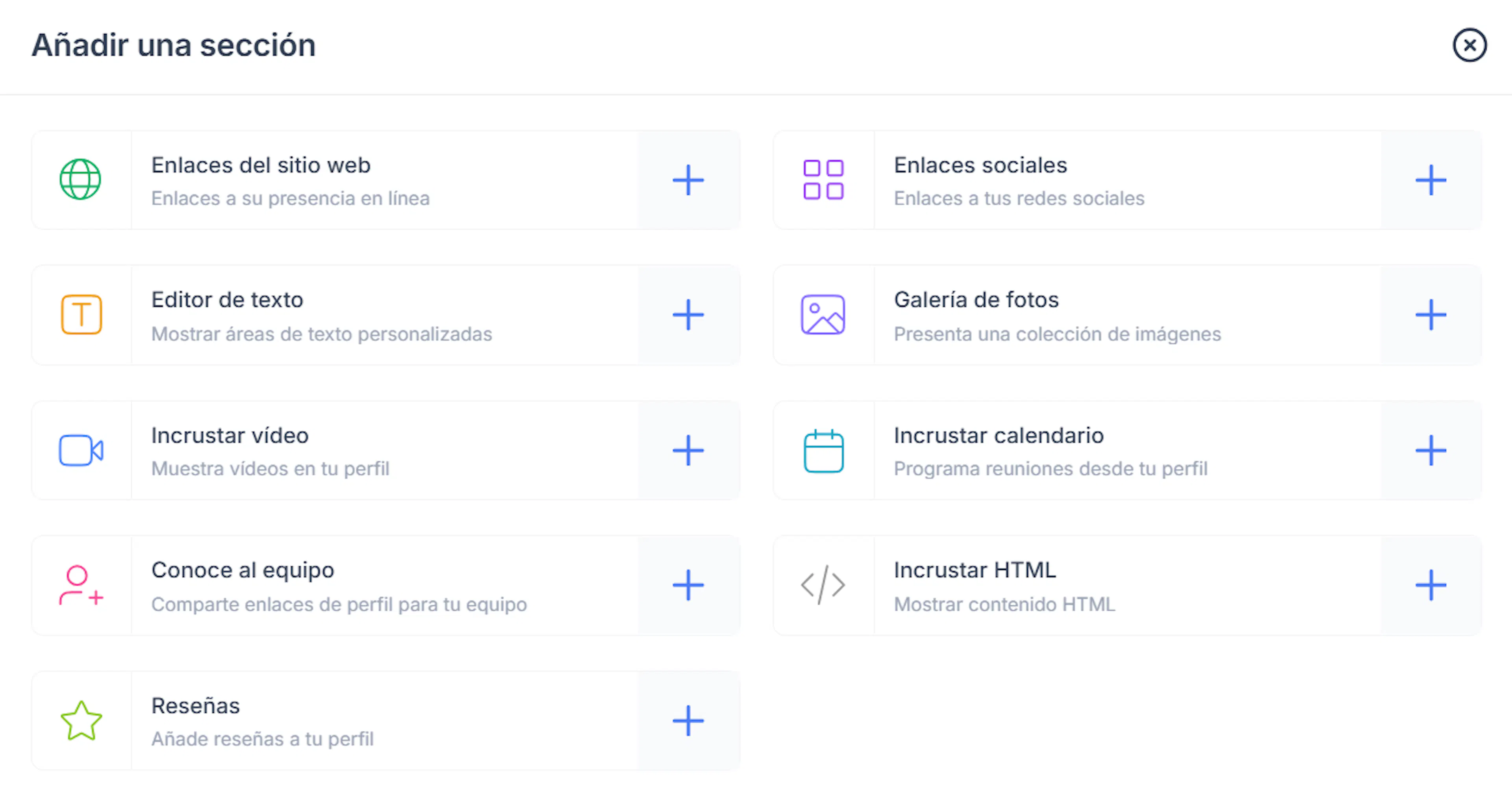
Agrega únicamente información relevante y actualizada para facilitar la toma de decisiones de tus prospectos.
Verificación: abre tu perfil en una ventana nueva y confirma que todos los enlaces y botones funcionan correctamente.
Comparte tu perfil
Puedes compartir tu tarjeta digital en persona o en entornos digitales.
Agrégalo a tu billetera digital
Los pases personalizados para billeteras digitales están disponibles en planes Swft Business.
Accede a la sección de billetera digital
Agrega el pase a tu billetera
Selecciona Apple Wallet o Google Wallet y confirma la acción.
Comparte en persona
-
Abre el pase desde tu teléfono.
-
Muestra el código QR.
-
Pide a la otra persona que lo escanee.
Resultado esperado: tu perfil se abre automáticamente en el navegador del dispositivo del contacto.
Agrégalo a tu firma de correo electrónico
Copia el enlace público de tu perfil
Obtén la URL pública desde tu panel de perfil.
Edita tu firma de correo
Abre la configuración de firma en tu cliente de correo (por ejemplo, Gmail u Outlook).
Agrega y vincula el texto
-
Escribe un texto como: "Ver mi tarjeta digital de presentación".
-
Vincula el texto con el enlace de tu perfil.
-
Guarda los cambios.
Verificación: envíate un correo de prueba y confirma que el enlace funciona correctamente.
Usa la función Intercambiar contacto (Connect)
La función Connect te permite intercambiar información con personas que visitan tu perfil, especialmente útil en eventos presenciales.
Cómo funciona
-
El visitante hace clic en "Intercambiar contacto".
-
Descarga tu tarjeta de contacto.
-
Comparte sus datos mediante el formulario.
-
Recibe un correo electrónico con tu información.
Todos los contactos recopilados se almacenan en tu perfil, donde puedes:
-
Consultarlos
-
Gestionarlos
-
Exportarlos
Resultado esperado: los nuevos contactos aparecen en tu panel de administración.
Activa la apertura automática del formulario
Accede a configuración
Activa Auto-open connect form
Activa la opción "Auto-open connect form".
Guarda y verifica
-
Guarda los cambios.
-
Abre tu perfil en modo incógnito.
-
Confirma que el formulario se muestra automáticamente.
Agrega tu perfil a la pantalla de inicio de tu teléfono
Expand no requiere aplicación móvil. Puedes agregar tu perfil como acceso directo en la pantalla de inicio.
Abre tu perfil en el navegador
Accede a tu perfil desde el navegador de tu teléfono.
Selecciona Agregar a pantalla de inicio
Desde el menú del navegador, elige la opción "Agregar a pantalla de inicio".
Confirma la acción
Verifica que el ícono se haya creado correctamente en tu dispositivo.
Para una guía detallada, consulta:
Como crear un acceso directo a mi tarjeta en mi teléfono
Resultado esperado: verás un ícono de acceso directo en tu pantalla de inicio.
Próximos pasos recomendados
Para aprovechar al máximo tu tarjeta digital:
-
Completa todas las secciones clave de tu perfil.
-
Agrega tu enlace en tu firma de correo, redes sociales y perfiles profesionales.
-
Utiliza la función Connect en cada reunión o evento.
-
Revisa periódicamente tus contactos y actualiza tu información.
Si necesitas ayuda, utiliza el botón de chat dentro de la plataforma o escribe a: support@funnel.space
Tu perfil está listo para ayudarte a generar y fortalecer conexiones profesionales en cualquier momento.